Começando com Home Labs e Servidores Caseiros
Aprenda como começar com home labs e servidores caseiros, desde a escolha do hardware até seus primeiros serviços self-hosted.
Por que Montar um Home Lab?
Um home lab é um ambiente pessoal onde você pode experimentar com servidores, redes e serviços auto-hospedados sem arriscar sistemas em produção. É o playground perfeito para desenvolvedores e sysadmins, e porque voce deveria ter um servidor caseiro?!
Benefícios
- Aprenda fazendo — experiência prática com Linux, Docker, redes e mais
- Auto-hospede seus serviços — tenha controle dos seus dados com ferramentas como Nextcloud, Gitea e Bitwarden
- Economia — Substitua assinaturas mensais por alternativas self-hosted (como o Plex para streaming ou o Nextcloud para armazenamento).
- Currículo de Peso — Ter um laboratório rodando serviços reais é um diferencial gigante no mercado de TI.
Primeiros Passos
1. Escolha seu Hardware
Você não precisa de um servidor de rack barulhento. Para começar, use o que você já tem:
- Um notebook ou desktop antigo encostado.
- Um Raspberry Pi 4 ou 5.
- Um mini PC (Intel NUC, Beelink, etc.).
- Dica de mestre: Vale até “pegar emprestado” aquele PC velho da sua avó que só serve de peso de papel! :)
2. Instale um Sistema Operacional
Para a base do servidor, recomendo o Ubuntu Server. Ele é leve (não tem interface gráfica pesada por padrão), estável e possui a maior comunidade para tirar dúvidas.
Criando o pendrive bootável
- Baixe a imagem ISO no site oficial do Ubuntu Server.
- Use uma ferramenta como o Rufus (no Windows) para gravar a ISO no pendrive.
- Conecte o pendrive no seu “servidor” e inicie o boot por ele.

Durante a instalação:
- Siga os passos padrão de idioma e teclado.
- Crie seu usuário e uma senha forte.
- Fundamental: Marque a opção para instalar o OpenSSH server. Isso permitirá que você controle o PC de qualquer lugar da casa sem precisar de monitor ou teclado nele.
3. CasaOS: A Interface Amigável
Se você não quer lidar apenas com linhas de comando pretas no terminal, o CasaOS é a solução perfeita. Ele funciona como uma “camada” por cima do Ubuntu, entregando uma interface visual (Dashboard) incrível e fácil de entender.
O melhor de tudo? Ele já configura o Docker automaticamente para você durante a instalação.
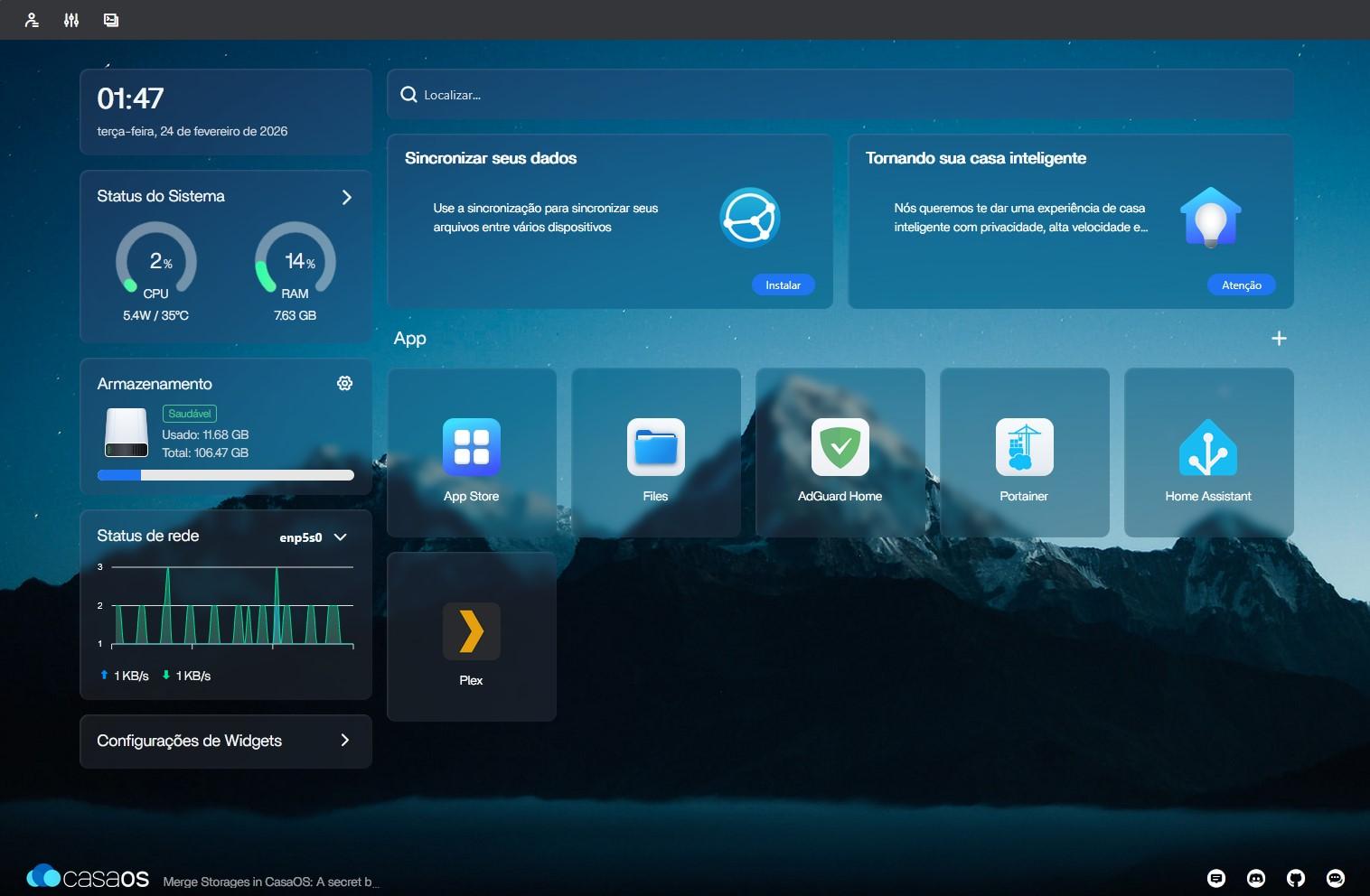
Como instalar o CasaOS no Ubuntu:
Após logar no seu Ubuntu Server, basta rodar este comando único:
curl -fsSL [https://get.casaos.io](https://get.casaos.io) | sudo bash4. Seus Primeiros Serviços
Comece com estes apps self-hosted para iniciantes:
| Serviço | Propósito | Dificuldade |
|---|---|---|
| Portainer | UI de gerenciamento Docker | Fácil |
| Pi-hole | Bloqueador de anúncios | Fácil |
| Nextcloud | Armazenamento na nuvem | Médio |
| Home Assistant | Hub de casa inteligente | Médio |
Próximos Passos
Em posts futuros, vou cobrir a configuração de um reverse proxy com Traefik para acessar meus servicos fora da rede, backups automatizados e monitoramento com Grafana, e explorar o mundo infinito de Homelab.